Webcam Motion Capture Fixed Crack Top -

Webcam motion capture is a powerful technology that has democratized access to high-quality motion capture solutions. By choosing the right software and following the steps outlined in this article, you can unlock the full potential of webcam motion capture and take your animation, gaming, or virtual reality projects to the next level. Whether you're a professional animator or a hobbyist, webcam motion capture is an exciting technology that offers endless possibilities for creative expression.

As the demand for high-quality motion capture solutions continues to grow, the market has seen a surge in webcam-based motion capture software and tools. However, with so many options available, it can be overwhelming to choose the best one that suits your needs. In this article, we'll take a closer look at the top webcam motion capture software, explore their features, and provide a step-by-step guide on how to crack the top and unlock their full potential. webcam motion capture crack top

In recent years, the world of animation, gaming, and virtual reality has witnessed a significant shift towards more accessible and affordable motion capture technologies. One such innovation that has gained immense popularity is webcam motion capture. This cutting-edge technology allows users to record and translate human movements into digital data, which can then be used to animate characters, avatars, or virtual objects. Webcam motion capture is a powerful technology that

Webcam motion capture is a technology that uses a webcam to record human movements and translate them into digital data. This data can then be used to animate characters, avatars, or virtual objects in various applications such as animation, gaming, virtual reality, and more. The technology works by tracking the movement of the user's body, hands, or face, and mapping it onto a digital character or object. As the demand for high-quality motion capture solutions


Webcam Motion Capture Fixed Crack Top -

Il vous est possible de modifier les droits d'un fichier ou d'un répertoire (CHMOD) depuis votre client FTP ou par PHP.
La commande CHMOD vous permet de définir les droits d'accès à votre utilisateur, à votre groupe ainsi qu'à tous les utilisateurs.

En tant qu'hébergeur de sites, Wistee a décidé d'interdir l'utilisation du CHMOD 777 afin de protéger vos sites Internet.

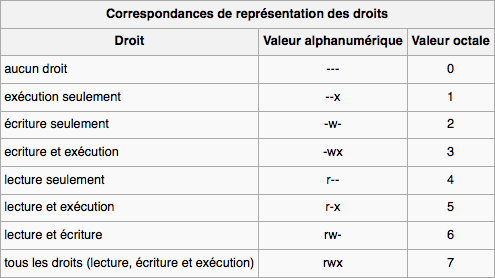
  1. Représentation des droits d'accès :

    Droits d'accès - CHMOD

  2. Comprendre le fonctionnement de CHMOD :

    Le premier chiffre correspond à vos droits. Le second à votre groupe. Le troisième à tous les utilisateurs.

    1. Voici quelques exemples :

      Droits de votre utilisateur : Lecture et écriture (6) ;
      Droits de votre groupe : Lecture seule (4) ;
      Droits de tous les utilisateurs : Lecture seule (4) ;

      Valeur octale : CHMOD 644 (Droits par défaut d'un fichier)


      Droits de votre utilisateur : Tous les droits (7) ;
      Droits de votre groupe : Lecture et exécution (5) ;
      Droits de tous les utilisateurs : Lecture et exécution (5) ;

      Valeur octale : CHMOD 755 (Droits par défaut d'un répertoire)


      Droits de votre utilisateur : Tous les droits (7) ;
      Droits de votre groupe : Tous les droits (7) ;
      Droits de tous les utilisateurs : Tous les droits (7) ;

      Valeur octale : CHMOD 777 (Fortement déconseillé pour des raisons de sécurité !)


      Droits de votre utilisateur : Lecture et écriture (6) ;
      Droits de votre groupe : Lecture et écriture (6) ;
      Droits de tous les utilisateurs : Aucun droit (0) ;

      Valeur octale : CHMOD 660

  3. Modifier les droits d'accès par un client FTP :

    1. FileZilla (Windows ; Mac ; Linux) : Après avoir sélectionné le(s) fichier(s) et/ou répertoire(s) :
      Faites un clic droit puis "Permissions de fichier..." ; Cochez les cases appropriées ou entrez la valeur octale.
    2. WinSCP (Windows) : Après avoir sélectionné le(s) fichier(s) et/ou répertoire(s) :
      Faites un clic droit puis "Propriétés" (raccourci : "F9") ; Cochez les cases appropriées ou entrez la valeur octale.
    3. Cyberduck (Mac) : Après avoir sélectionné le(s) fichier(s) et/ou répertoire(s) :
      Faites un clic droit puis "Lire les informations" (raccourci : POMME + I) ; Cochez les cases appropriées.

Comment puis-je modifier les droits d'un fichier / dossier (CHMOD) ? : En vidéo !

Cette page nécessite l'installation du lecteur Adobe Flash Player

Retour à la FAQ